2026年10月7日
PCゲームや配信を楽しむ方にとって、デスクは毎日何時間も向き合う「いちばん長く使う道具」です。マルトクショップの「木材を使った自慢の作品」にも、大きなモニターやゲーミングPCを並べたデスクの写真がたくさん届いています。
ゲーミングデスクはさまざまなメーカーから販売されていますが、選ぶときに本当に大事なのは「自分の機材と部屋に合ったサイズか」どうかです。この記事では、お客様が実際に選んだサイズのデータをもとに、ゲーミングデスクの選び方をご紹介します。

目次
終わりに:サイズが決まれば、ゲーミングデスク選びはほぼ終わり
|
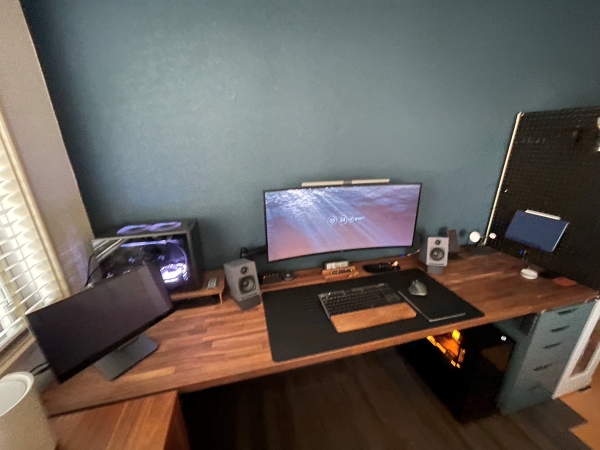
ウォールナットの作業用デスク(お客様作品/36×600×2300mm)
→この作例と同じ樹種・サイズで注文ページを開く(ウォールナット 集成材 36×600×2300mm)
※「この作例と同じ樹種・サイズで注文ページを開く」を押すと、作例と同じ樹種・寸法が入力された状態で注文ページが開きます。面取り・塗装・穴あけなどの加工は、注文ページでお好みに合わせて選んでください。価格は注文ページでご確認いただけます。
ゲーミングデスクで「失敗した」と感じやすいのは、次のようなポイントです。
・奥行きが足りない:モニターが近すぎて目が疲れる。キーボードとマウスを置くと手前がいっぱいになる
・幅が足りない:モニターを増やしたら載らなくなった。PC本体の置き場がない
・天板がたわむ・揺れる:重いモニターやモニターアームで天板がしなる
・配線がごちゃつく:PC、モニター、周辺機器のケーブルが足元にあふれる
どれも、買う前にサイズと置き方を決めておけば防げるものです。順番に見ていきましょう。
デスクの幅は、「モニターを何枚置くか」でほぼ決まります。マルトクショップに投稿いただいたデスクの写真と天板の寸法から、モニターの構成ごとに選ばれたサイズを集計してみました。
| モニター構成 | 件数 | 幅(中央値) | 奥行き(中央値) |
|---|---|---|---|
| ノートPCのみ | 12件 | 1000mm | 550mm |
| モニター1枚 | 69件 | 1500mm | 660mm |
| モニター2枚以上 | 40件 | 1600mm | 700mm |
| ウルトラワイド1枚 | 10件 | 1800mm | 675mm |
※2026年9月時点。マルトクショップ「木材を使った自慢の作品」に投稿されたデスクのうち、写真からモニター構成がわかり、天板の寸法が確認できた131件を集計
モニター1枚でも幅1500mmが中央値になっているのは、スピーカーやPC本体、照明などを一緒に置く方が多いためです。モニター2枚以上なら1600mm、横長のウルトラワイドモニターなら1800mmが、実際に選ばれているサイズの目安になります。
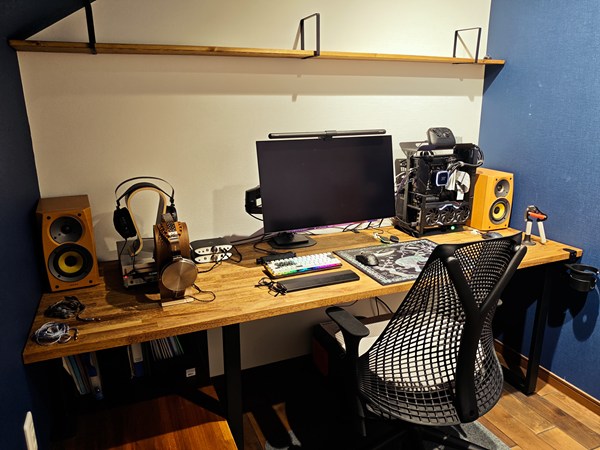
ゲームとオーディオを楽しむPCデスク(お客様作品/ゴム 集成材)
モニター1枚でも、PC本体を卓上に置くなら幅に余裕が必要です。一般的なデスクトップPCの本体は幅20cm前後あるので、その分と周りのすき間を足して考えましょう。
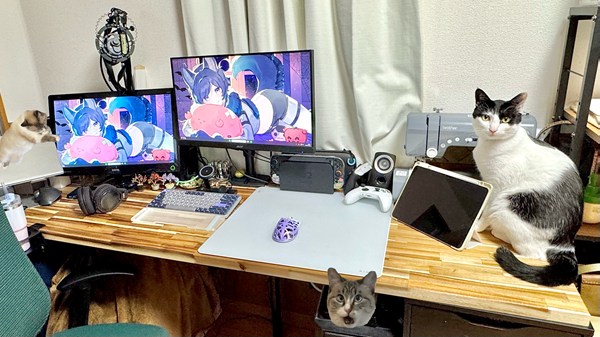
PCデスク(お客様作品/アカシア 30×600×1950mm)
→この作例と同じ樹種・サイズで注文ページを開く(アカシア(節・白太有り) 集成材 30×600×1950mm)
モニターを2枚並べると、それだけで幅が1m近くになります。サブモニターを縦置きにする、モニターアームで上下に配置するなどの工夫で、幅を抑えることもできます。
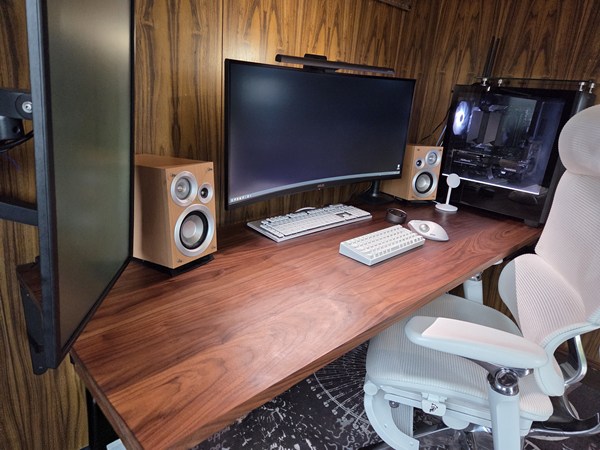
壁掛けデスク(お客様作品/ウォールナット 無垢材 25×650×1800mm)
→この作例と同じ樹種・サイズで注文ページを開く(ウォールナット 無垢材 25×650×1800mm)
ウルトラワイドモニターは画面そのものが横に長いので、左右にスピーカーやPCを置くとあっという間に幅が埋まります。1800mm前後あると余裕を持って配置できます。
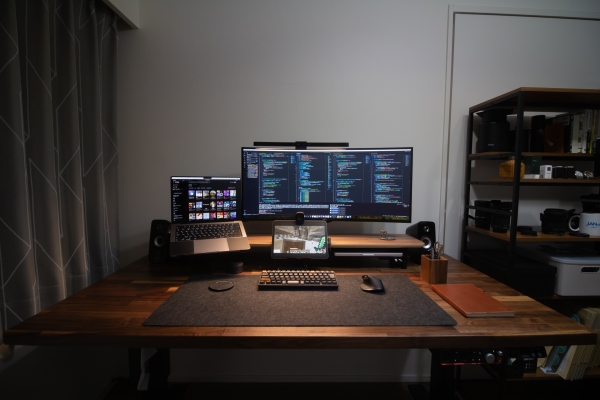
ウォールナットのデスク(お客様作品/36×800×1600mm)
→この作例と同じ樹種・サイズで注文ページを開く(ウォールナット(節・白太有り) 集成材 36×800×1600mm)
奥行きは、画面との距離と、キーボード・マウスを置くスペースで決まります。厚生労働省の「情報機器作業における労働衛生管理のためのガイドライン」では、ディスプレイと目の距離をおおむね40cm以上とることが示されています。また、大型ディスプレイを使う場合は、十分な奥行きの机を使うこととされています。
モニターの台座の奥行きと、キーボード・マウスを置く手前のスペースを考えると、奥行きの目安は次のとおりです。
・60cm:24インチ前後のモニター1枚なら使える最小限。手前がやや窮屈になりがち
・70cm:27インチ前後のモニターや、マウスを大きく動かすゲームでも余裕がある
・80cm:大型モニターや複数枚、デスクの上で作業もするなら安心
実際に、PC用途で投稿いただいたデスク311件の奥行きは、中央値が650mmでした。モニター2枚以上になると中央値は700mmになります。
「70cm程の奥行き(作業スペース)が欲しかったので、C面加工も含めて75cmでオーダーしました。」
— アカシア集成材の昇降デスク(お客様作品)
「奥行があるように作ったことがこだわりで、在宅勤務中も快適ですし、椅子に座った時に広い机が目の前にあると意欲が上がります。」
— ウォールナットのデスク(お客様作品)
部屋が狭くて奥行きがとれない場合は、モニターアームを使うのがおすすめです。モニターの台座がなくなるので、同じ奥行きでも手前のスペースを広く使えます。
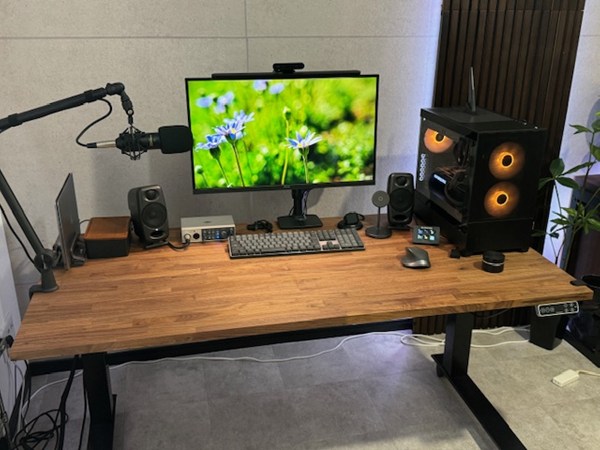
ウォールナットの昇降式デスク(お客様作品/25×720×1500mm)
高さが固定のデスクは、床から70cm前後のものが多く販売されています。ただし、体に合う高さは身長や椅子によって変わります。身長別の目安や調整方法は「[内部リンク:パソコンデスクの高さと奥行きの目安(公開後にリンク)]」で詳しく解説しています。
長時間プレイする方に増えているのが、ボタンひとつで高さを変えられる電動昇降式です。座ったまま自分にぴったりの高さに合わせられるうえ、ときどき立って姿勢を変えることもできます。
「デスクワークでの肩こりを解消すべく、自分の体の高さに合わせられる電動昇降デスクをDIYしました。」
— アカシアの昇降デスク(お客様作品)
「今までローテーブルでのあぐら生活をしていたところから一念発起で電動昇降デスクの導入を決め、理想の大きさの天板にて施工いたしましたが、普段の生活が非常に快適になりまして大満足しております。」
— 昇降式デスク(お客様作品)
昇降式は、脚フレームと天板を別々に選べる製品も多く、好きな木の天板と組み合わせることができます。マルトクショップに投稿いただいたデスクのうち、179件が昇降デスクでした。
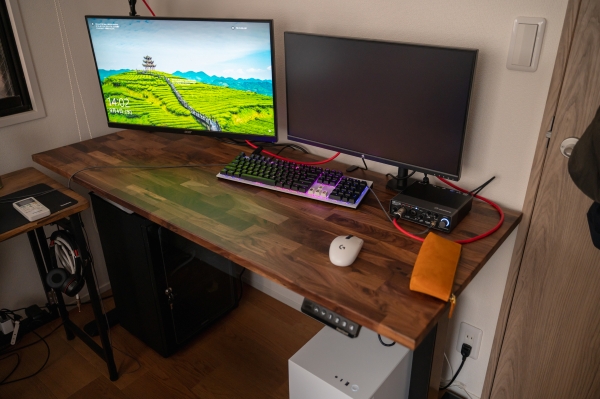
ウォールナットのデスク(お客様作品)
→この作例と同じ樹種・サイズで注文ページを開く(ウォールナット(節・白太有り) 集成材 25×600×1400mm)
L字デスクは、作業面を広くとれるのが魅力です。正面でPCゲーム、横でゲーム機や作業、といった使い分けもできます。
一方で、部屋の角を使うので、置ける場所が限られます。また、電動昇降脚と組み合わせる場合は、L字に対応した脚を選ぶか、まっすぐなデスクを2台並べる形になります。部屋の広さに余裕がない場合は、幅の広いまっすぐなデスクを1台置くほうが使いやすいこともあります。
L字デスクがおすすめな方・ゲームと作業、配信など、複数の用途を1か所でこなしたい ・部屋の角が空いている ・モニターを正面と横に分けて置きたい
|
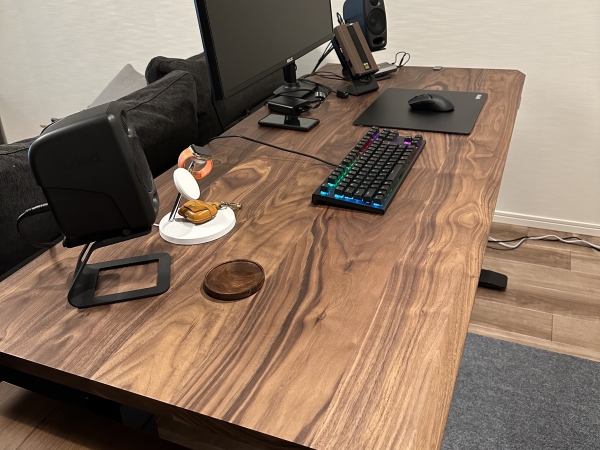
ウォールナットのワークデスク(お客様作品/ウォールナット 無垢材 25×700×1600mm)
→この作例と同じ樹種・サイズで注文ページを開く(ウォールナット 無垢材 25×700×1600mm)
ゲーミングデスクの天板は、スチール、メラミン化粧板、木など、さまざまな素材で作られています。
| 素材 | 特徴 |
|---|---|
| スチール・カーボン調など | ゲーミングらしい見た目。硬く、傷に強い |
| メラミン化粧板 | 汚れや傷に強く、手入れが楽。価格も手頃 |
| 木(無垢材・集成材) | 見た目と手触りがよく、部屋になじむ。厚みがあり、たわみにくい。傷は研磨して直せる |
木の天板の良さは、ゲーム部屋を「普段の部屋」としても居心地よくしてくれることです。厚みのある天板は重いモニターを載せてもたわみにくく、モニターアームもしっかり固定できます。
「モニターアームをつけても問題なく耐えてくれてそうですし、モニタ台や机横の棚、PCラックとも相まって落ち着いた雰囲気で集中できそうだと思っています。」
— ウォルナットの書斎机(お客様作品)
「PCの部品はバージョンアップしても机の天板は一生モノとして木目の表情を楽しみたいと思います。」
— 昇降式デスク(お客様作品)
木の天板で気になるのが、マウスの滑りや天板の傷です。多くのお客様は、キーボードとマウスの下に大きめのデスクマットを敷いて使っています。飲み物をこぼしやすい方は、水や汚れに強いウレタン塗装を選ぶと安心です。
木の天板がおすすめな方・ゲーム部屋を、落ち着いた居心地のよい空間にしたい ・モニターアームを使いたい、重い機材を載せたい ・PCを買い替えても、デスクは長く使い続けたい
|
ゲーミングデスクは、PC、モニター、スピーカー、マイク、照明など配線が多くなりがちです。デスクを選ぶ前に、配線の逃がし方とPC本体の置き場を決めておきましょう。
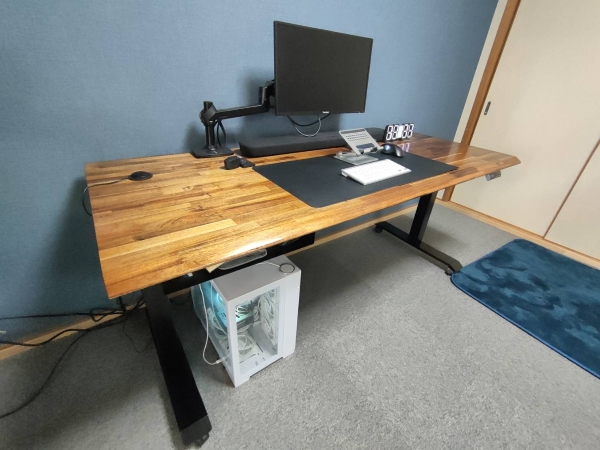
アカシア集成材の昇降デスク(お客様作品)
→この作例と同じ樹種・サイズで注文ページを開く(アカシア(節・白太有り) 集成材 30×750×1800mm)
天板に配線用の穴を開けたり、奥の辺に切り欠き(天板の端を切り取る加工)を入れたりすると、ケーブルを天板の下にすっきり落とせます。
「なるべく配線が見えないようにしたかったので、背面側に配線逃しの切り取り加工をしてもらいましたが、そのおかげで正面から配線が見えないよう処理ができ満足しています。」
— アカシアでデスク環境を構築(お客様作品)
天板に差し込んで固定するタイプ(グロメット式)のモニターアームを使う場合も、取り付け用の穴を注文時に開けておけます。
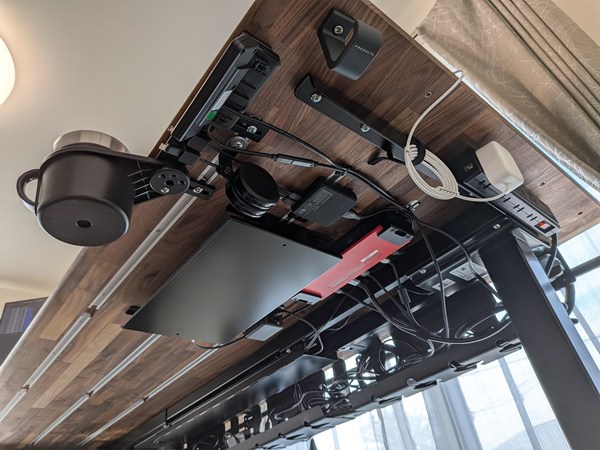
背面をカスタマイズしたデスク(お客様作品/ウォールナット 25×750×1800mm)
天板の裏にケーブルトレーや電源タップを固定すると、足元に配線が垂れません。昇降デスクの場合は、高さを変えてもケーブルが突っ張らないよう、長さに余裕を持たせておくのがポイントです。
PC本体は、床に置く、卓上に置く、天板の下に吊るすの3通りがあります。床置きならデスクの上が広く使え、卓上なら配線が短くて済みます。天板の下に吊るす方法なら、両方の良いところを取れます。
「悔いのない広さが確保できましたのでPCも卓上ではなくマウントを鬼目ナットで吊るし卓上を広々と利用しています。」
— 昇降式デスク(お客様作品)
「サイズは現状だとモニターの足が少しはみ出ているが、買い替え予定のモニターに合わせて発注しました。」
— デスクシェルフの製作(お客様作品)
対策:ゲーミング環境は、モニターの大型化や枚数の追加で変わっていきます。今の機材だけでなく、数年先に増やしたい機材も含めてサイズを決めておくと後悔しません。
「大変重く、設置には大人3人必要でしたが大変満足する作品が完成しました。」
— PCデスク(お客様作品)
対策:木の天板は、1600×700mm・厚み30mmでも20kg前後になります。脚を取り付けてからひっくり返す作業は、必ず2人以上で行いましょう。
「FlexiSpot社に問い合わせのうえ、施工図をデータでもらい、まるとくショップさんに提供し、鬼目ナットの下穴をM5で施工いただきました。」
— 昇降式デスク(お客様作品)
対策:昇降脚は機種ごとにネジの位置が違います。取り付け位置がわかる図面をいただければ、マルトクショップで下穴や鬼目ナットの加工をしてからお届けできます。マルトクショップで取り扱っているFLEXISPOTの脚と一緒にご注文いただく場合は、位置の確認もスムーズです。
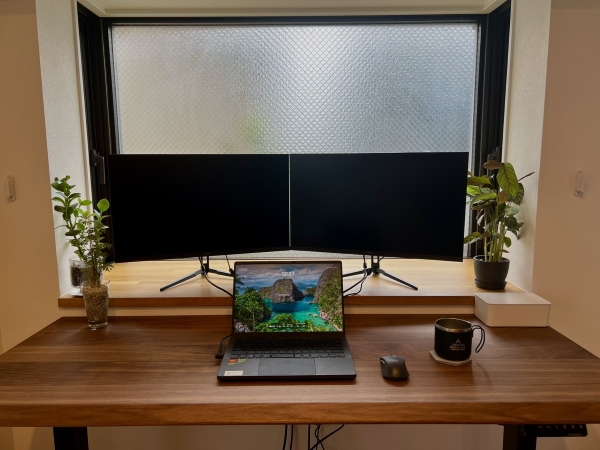
出窓と一体型の昇降デスク(お客様作品/ウォールナット 無垢材 30×600×1520mm)
→この作例と同じ樹種・サイズで注文ページを開く(ウォールナット 無垢材 30×600×1520mm)
ここまでのポイントをすべて満たしやすいのが、好きなサイズの木の天板と電動昇降脚を組み合わせる方法です。
・幅と奥行きを、モニター構成と部屋に合わせてミリ単位で決められる
・樹種を選んで、部屋の雰囲気に合わせられる
・配線穴・切り欠き・鬼目ナットなどの加工を済ませた状態で届く
・高さは昇降脚で、体に合わせていつでも変えられる
マルトクショップでは、FLEXISPOTの電動昇降脚(シングルモーターのEF1、デュアルモーターのE7)もお取り扱いしています。
ゲーミングデスクは、モニター構成で幅を、画面との距離と手元のスペースで奥行きを決めるのが基本です。そこに、高さを変えたいか、配線をどう逃がすか、どんな天板にしたいかを加えていけば、自分にぴったりの一台が見えてきます。
お客様のデスクの写真は、機材の置き方や配線の工夫のヒントの宝庫です。ぜひ参考にしてみてください。サイズや加工で迷ったら、お気軽にご相談くださいね。
